免费 · 无广告 · 数据不离开你的电脑

图太多摆不下?
摊到一张无限大的画布上

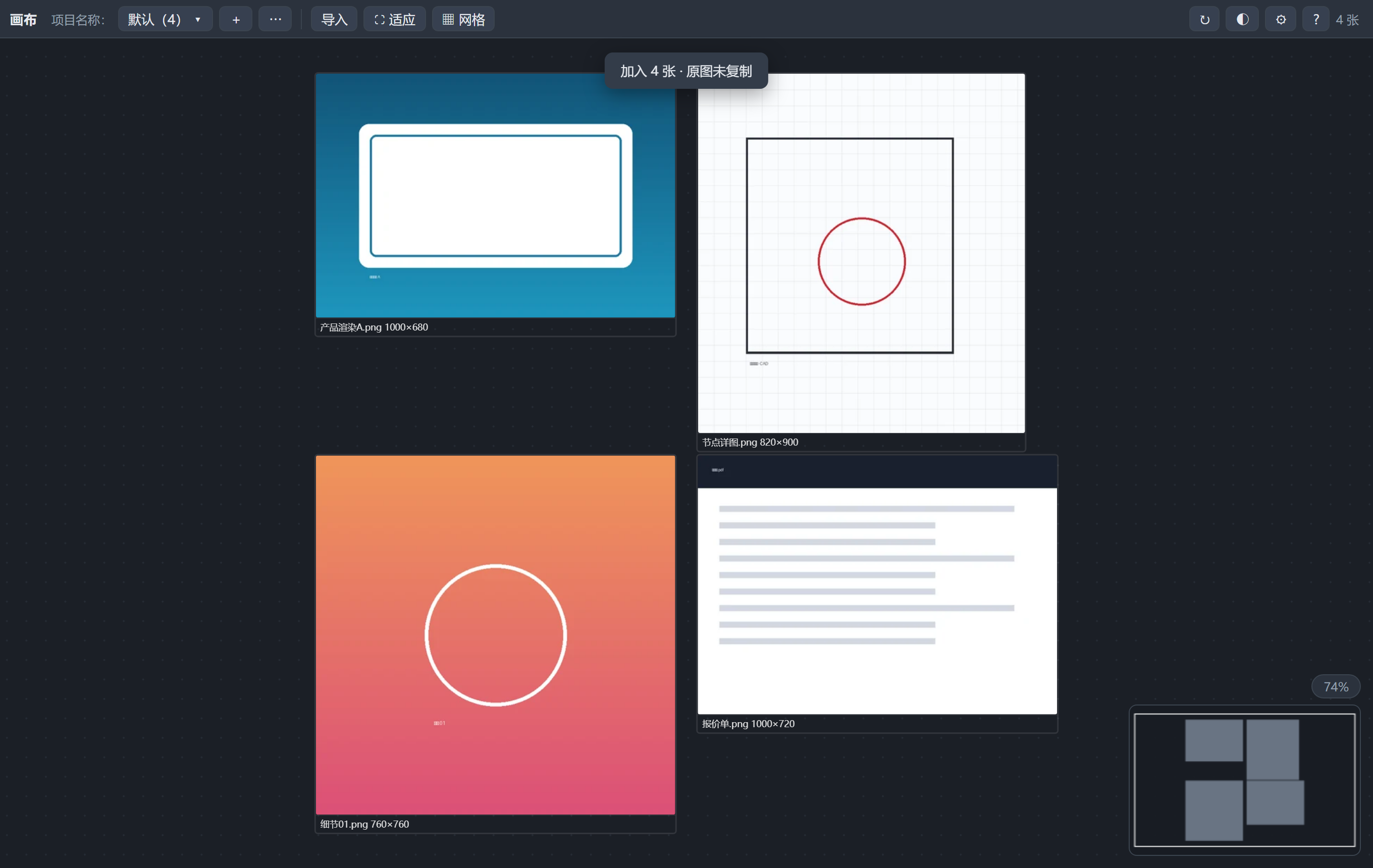
拖进来就能随便摆、放大看、圈点批注,最后一键拼成能直接发出去的 A3 PDF。
原图一张都不用搬 —— 它只记路径。

Windows 10 / 11 · 免安装解压即用 · 约 23 MB · 断网也能用

无限画布界面:产品图、CAD 线稿、细节图、报价单 PDF 铺在同一张画布上
✓ 已有 40+ 台电脑在用 ✓ 免费 · 无广告 ✓ 数据全在本机 ✓ 断网可用

这些瞬间,是不是天天在发生 ——

图一多就挤成一坨,导出还糊 → 多大都摊得开,原样清晰 为摆几张图,开 PS 卡半天还得会操作 → 一个画布全搞定 客户一句「再排一下」,又重搞半小时 → 拖两下就出新版 复制去排版,原图改了发出去还是旧的 → 只记路径,永远不过期

为什么用它

摆图这件事,本该这么轻

不是又一个图片管理器,是给你一块「怎么摊都摊得下」的桌面。

原图一张都不用搬

画布只记「路径 + 位置 + 备注」。图还在你原来的文件夹里,改源文件画布跟着变,从画布移走也不动硬盘一个字节。
  • 拖进来 / Ctrl+V 粘贴,整文件夹也能一次摊开
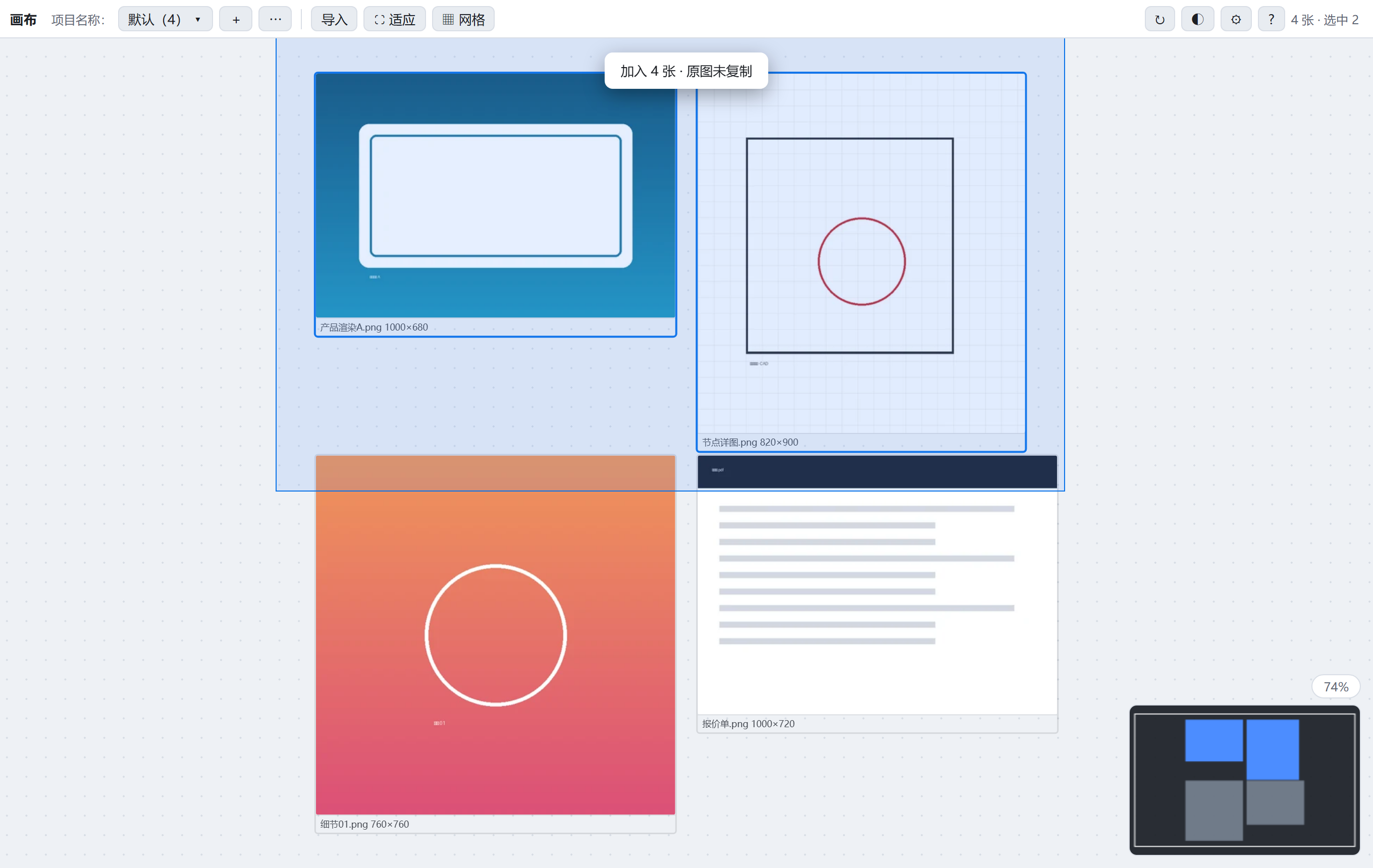
  • 框选、成组、排网格,几百张也不乱
  • 圈点批注直接画在图上,交付时一起带走
框选:拖一个框把多张图整批选中

摆好,就是一张 A3 PDF

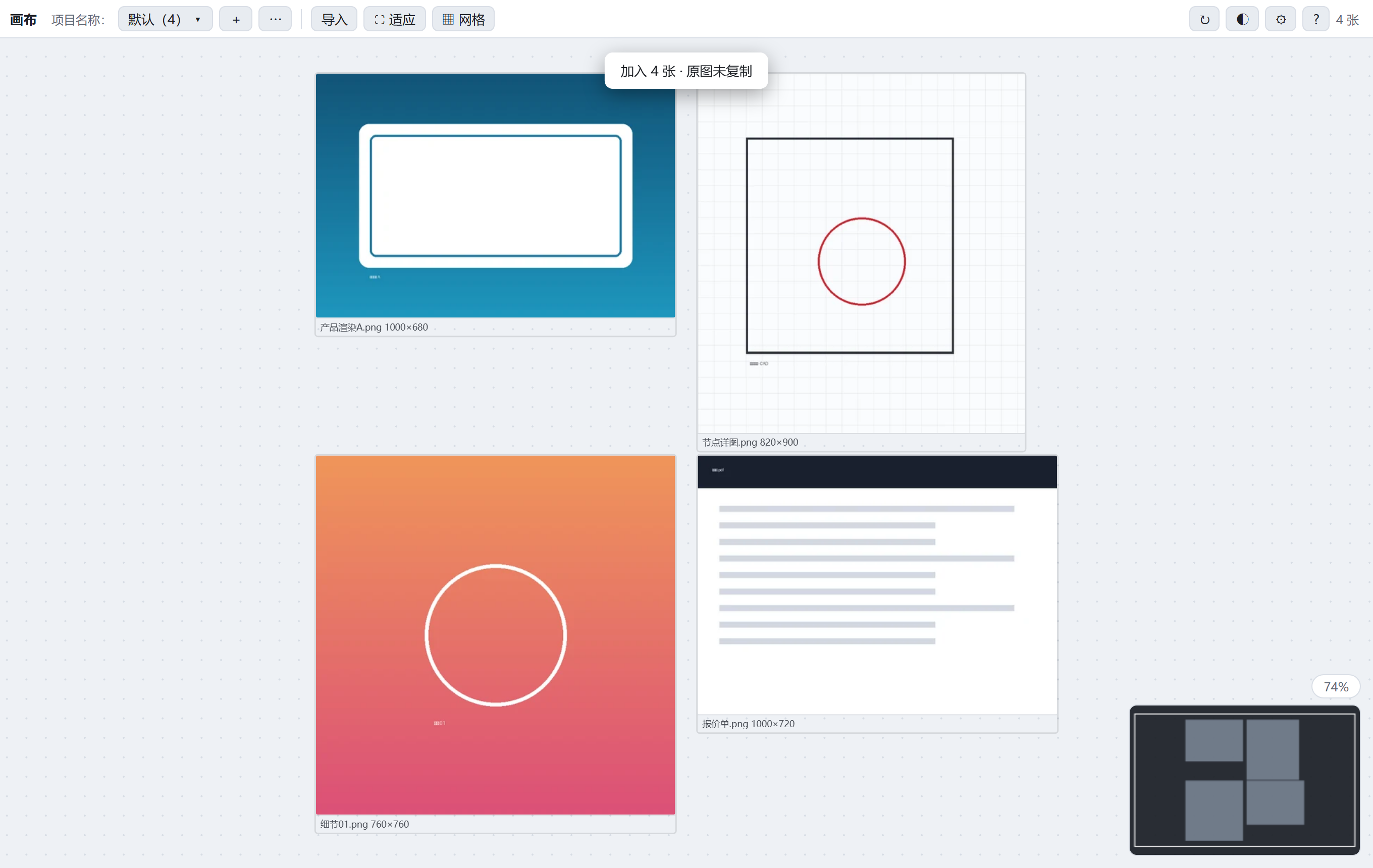
不用排版软件、不用来回导出。按你在画布上摆好的格局,一键拼成多页 A3、300 DPI,备注和标注都带上,直接打印或发客户。
  • 张数多自动分页,间距固定不乱
  • 归档项目时顺手也出一份 PDF 收好
  • 图片和多页 PDF 混着摆,一起导出
把图片和 PDF 摆好后一键导出 A3
▦

框选 · 成组 · 钉住

拖一个框整批选中,成组一起挪,钉住的不乱动。

✎

圈点批注

文字、箭头、圈、框画在图上,改完留在原图。

🗂

多项目

每个项目一份独立布局,随时切换互不干扰。

📄

PDF 也当图摆

多页逐页铺开、翻页、批注,加密的也能处理。

↻

同步文件夹

挂个文件夹,里面新图自动上画布。

📦

.song 打包搬家

一个文件装下图和布局,换电脑按原样还原。

界面

白天黑夜,都顺手

顶栏只留高频动作,其余收进设置;右下角小地图随时纵览全局。

日间模式
夜间模式

怎么用

三步,从一堆图到一份 PDF

上手不用看说明书。

1

拖进来

从资源管理器拖图片 / 文件夹进窗口,或 Ctrl+V 粘贴。原图不复制。

2

摆开、批注

框选成组、排网格、放大看细节,需要就圈点两句。布局自动保存。

3

导出 A3

按摆好的格局一键拼成多页 A3 PDF,直接打印或发人。

现在就拿一份试试

免安装,解压即用。最新版和使用说明一直在群里同步。

下载绿色版(Windows)
约 23 MB · Windows 10 / 11 · 64 位 · 解压后双击 无限画布.exe
松哥的个人微信二维码

扫码加微信,说一句「无限画布」拉你进群
拿最新版 · 提需求 · 看别人怎么用

关于与隐私

数据都在你自己的电脑上。无限画布不复制、不上传你的图片和布局文件。
为了知道「有多少人用、用了多久」以便改进,联网时软件会发送匿名使用信息:一个随机生成的装机编号、软件版本、在线心跳;服务器记录访问 IP 并离线解析到省 / 市做聚合统计。不收集姓名、电脑名、文件内容,数据不对外提供。